Studio y Clips
¿Qué es un Clip?
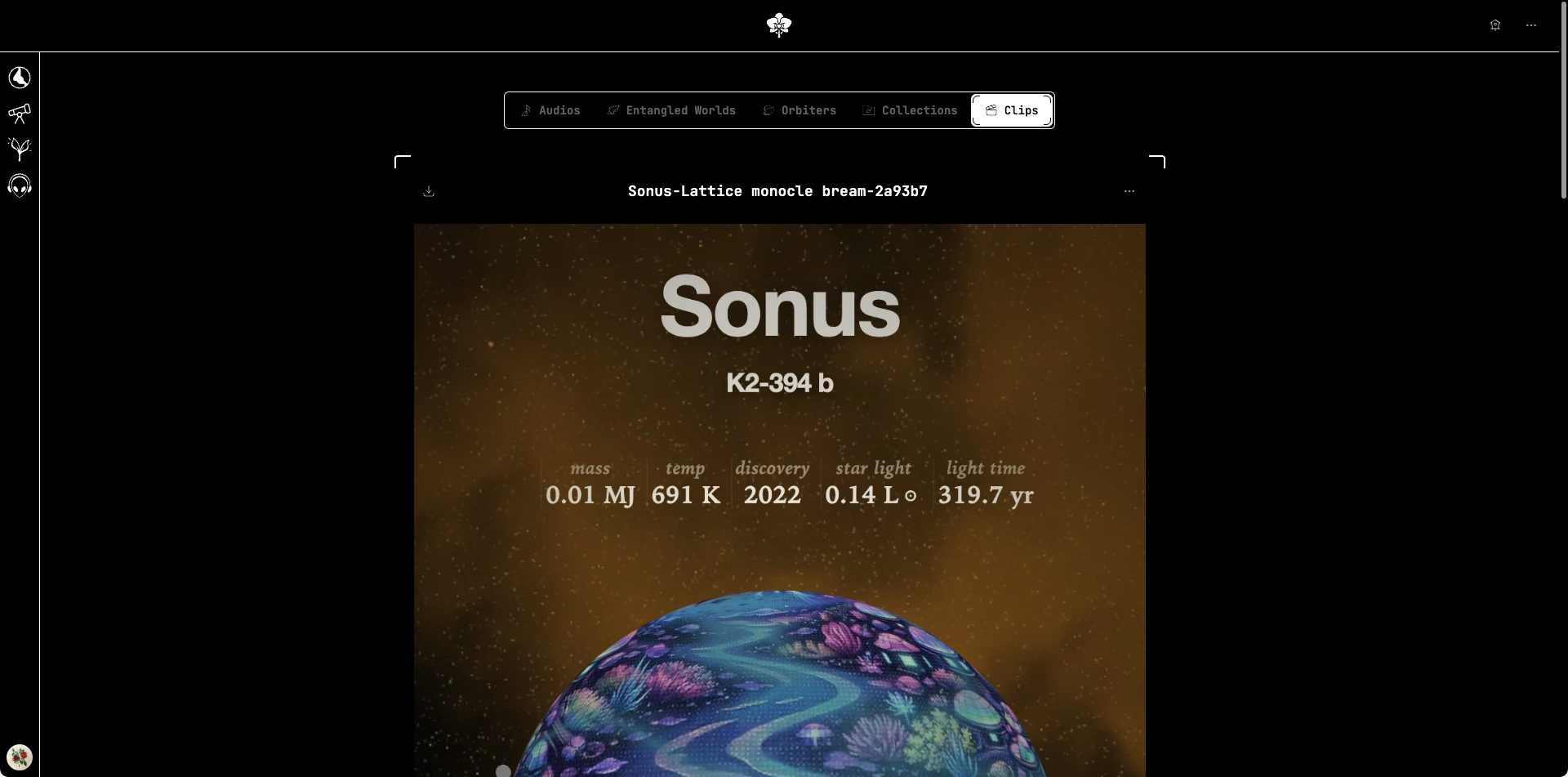
Un Clip es un video corto con música creado a partir de un Mundo Entrelazado. En el Studio combinas los visuales de tu mundo con un segmento de un Audio, y luego añades texto animado, imágenes y otros elementos en una línea de tiempo.
Los Clips publicados aparecen:
- En la página pública del mundo
- En la pestaña Clips del feed de inicio
- En los resultados de búsqueda, bajo el filtro Clips
Puedes encontrar todos tus Clips en Mis Clips.
Abrir el Studio
Ve a Publicar → Nuevo Clip, selecciona el Mundo Entrelazado que quieres usar y elige Abrir estudio de video. También puedes empezar un nuevo Clip directamente desde la página de tu mundo.
Según tu suscripción, puedes crear un número limitado de Clips por mundo.
El Studio te guía a través de cuatro pasos.
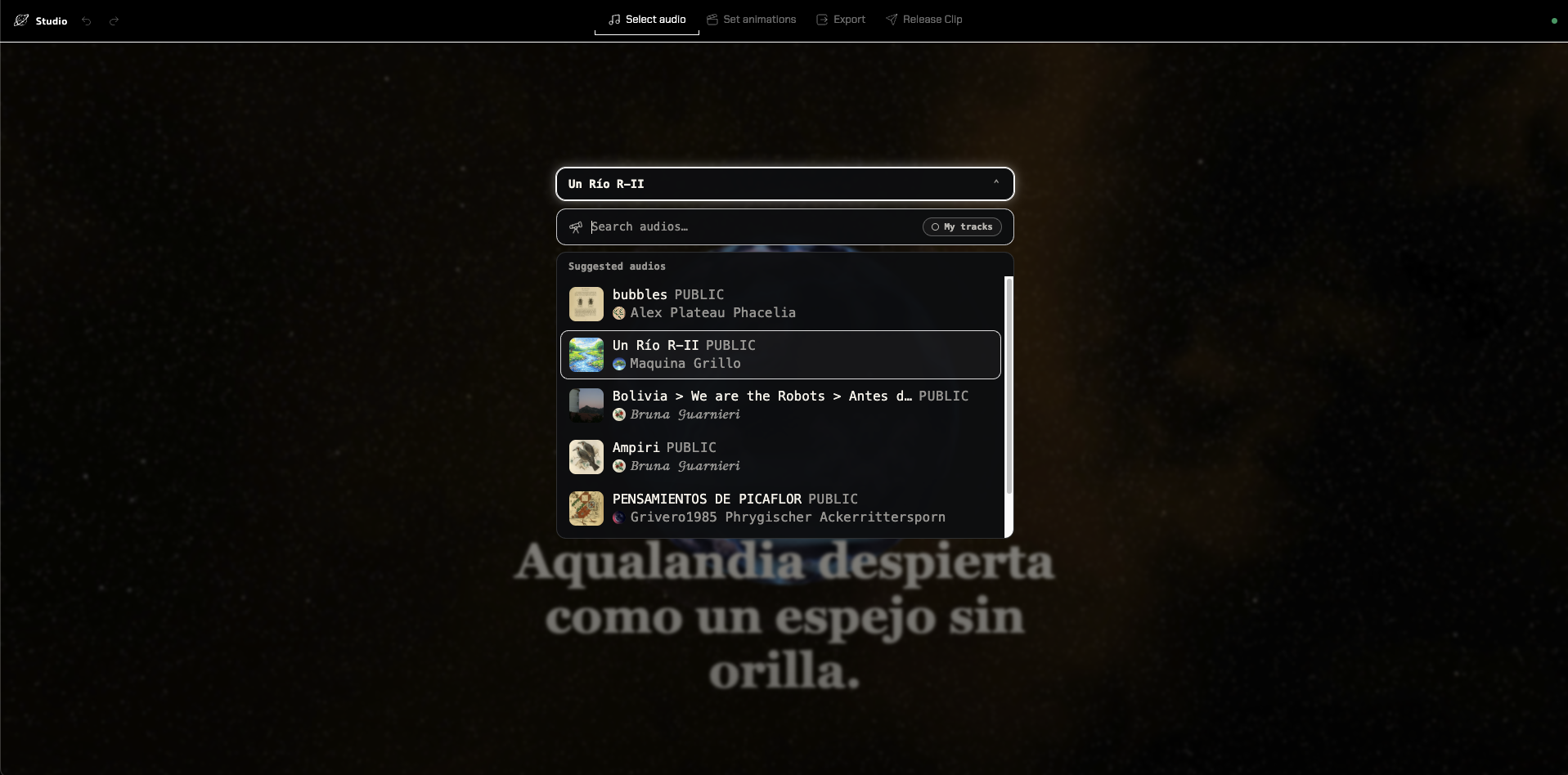
PASO 1 — Seleccionar audio
Elige el Audio que acompañará tu Clip.
Puedes buscar entre las pistas disponibles para ti, previsualizarlas y recortar el segmento exacto que quieres usar. La duración del Clip sigue al segmento que selecciones.
PASO 2 — Configurar animaciones
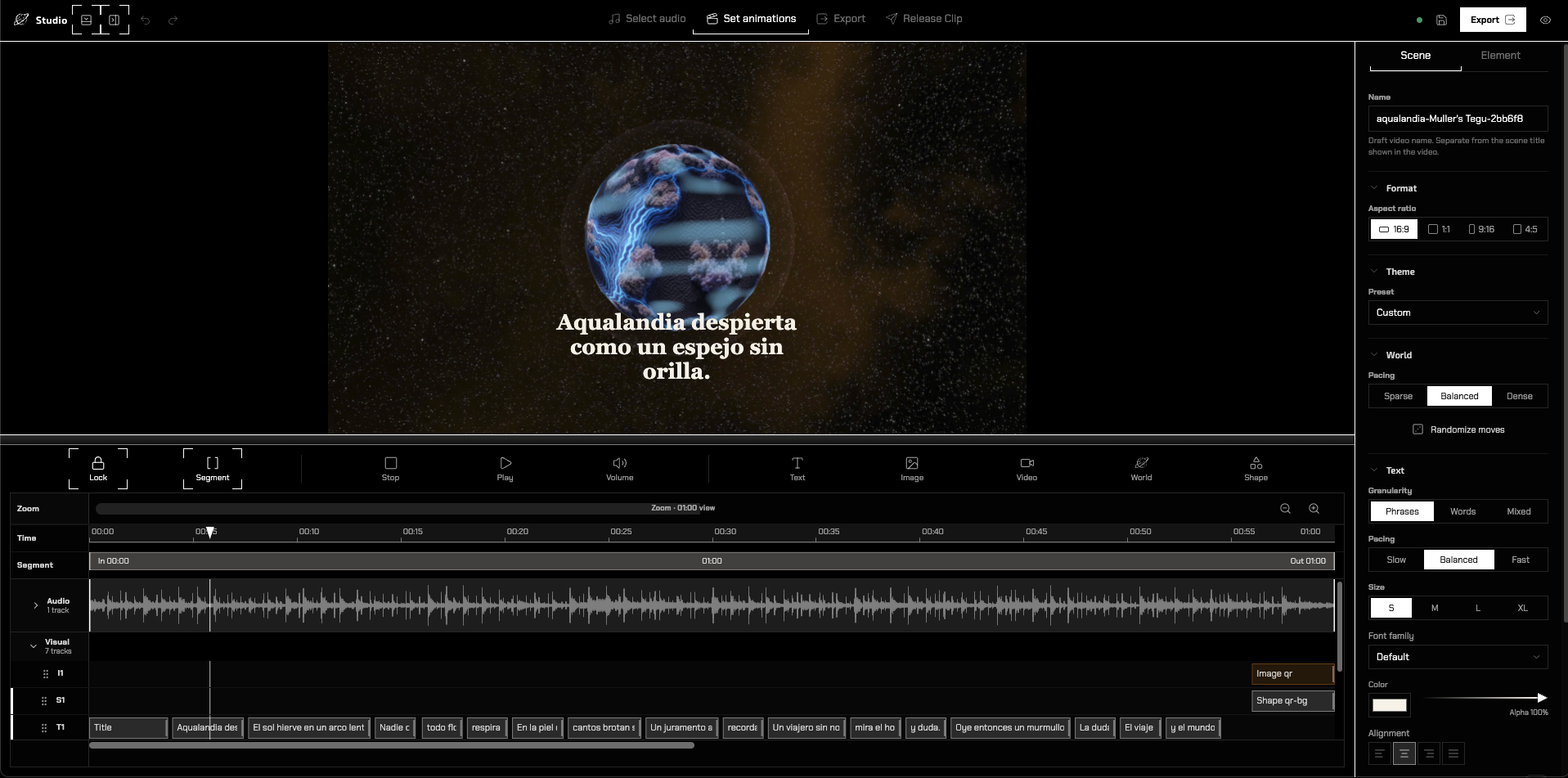
Este es el corazón del Studio: un lienzo en vivo de tu mundo, junto a una línea de tiempo.
Aquí puedes:
- Añadir elementos al lienzo: texto, imágenes, videos, formas y el propio mundo
- Definir en la línea de tiempo cuándo aparece y desaparece cada elemento
- Elegir un preset de tema o personalizar colores y tipografía
- Configurar movimientos de cámara con presets como Calm orbit, Reveal, Drift o Arrival — o ajustarlos manualmente
- Controlar el ritmo y la granularidad de la animación de texto (frases, palabras o mixto)
- Añadir fundido de entrada y salida al audio
Selecciona cualquier elemento para editar sus detalles en el inspector. Los ajustes de escena definen los valores por defecto; cada elemento puede sobrescribirlos.
PASO 3 — Exportar
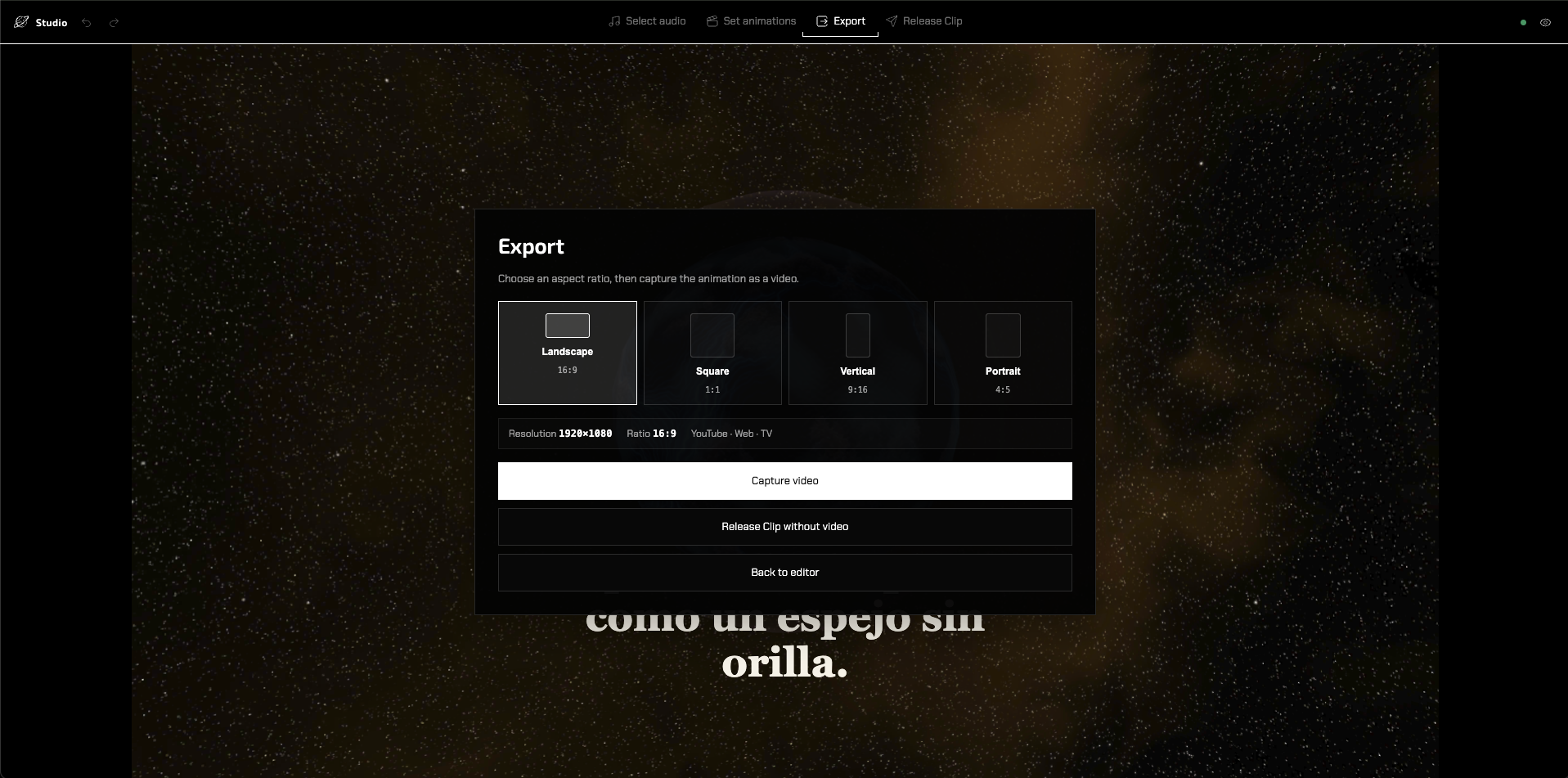
Elige una relación de aspecto y una resolución, y luego captura la animación como video:
- Horizontal — YouTube · Web · TV
- Cuadrado — Feed social
- Vertical — Reels · Shorts
- Retrato — Publicación en el feed
Selecciona Capturar video para empezar a grabar. Se abre una ventana de captura — acepta ahí la solicitud para compartir y mantén ambas ventanas abiertas y sin cambios hasta que termine la grabación.
La captura de video funciona en navegadores de escritorio; Safari no es compatible.
También puedes elegir Publicar Clip sin video para omitir la captura y publicar la animación directamente.
PASO 4 — Publicar Clip
Revisa tu Clip antes de publicarlo. Puedes:
- Reproducir la animación o la grabación capturada
- Definir una miniatura — captura un fotograma o sube una imagen (se necesita una miniatura para publicar)
- Guardar el Clip como borrador y volver más tarde
- Descargar el video capturado
- Publicar Clip para hacerlo público
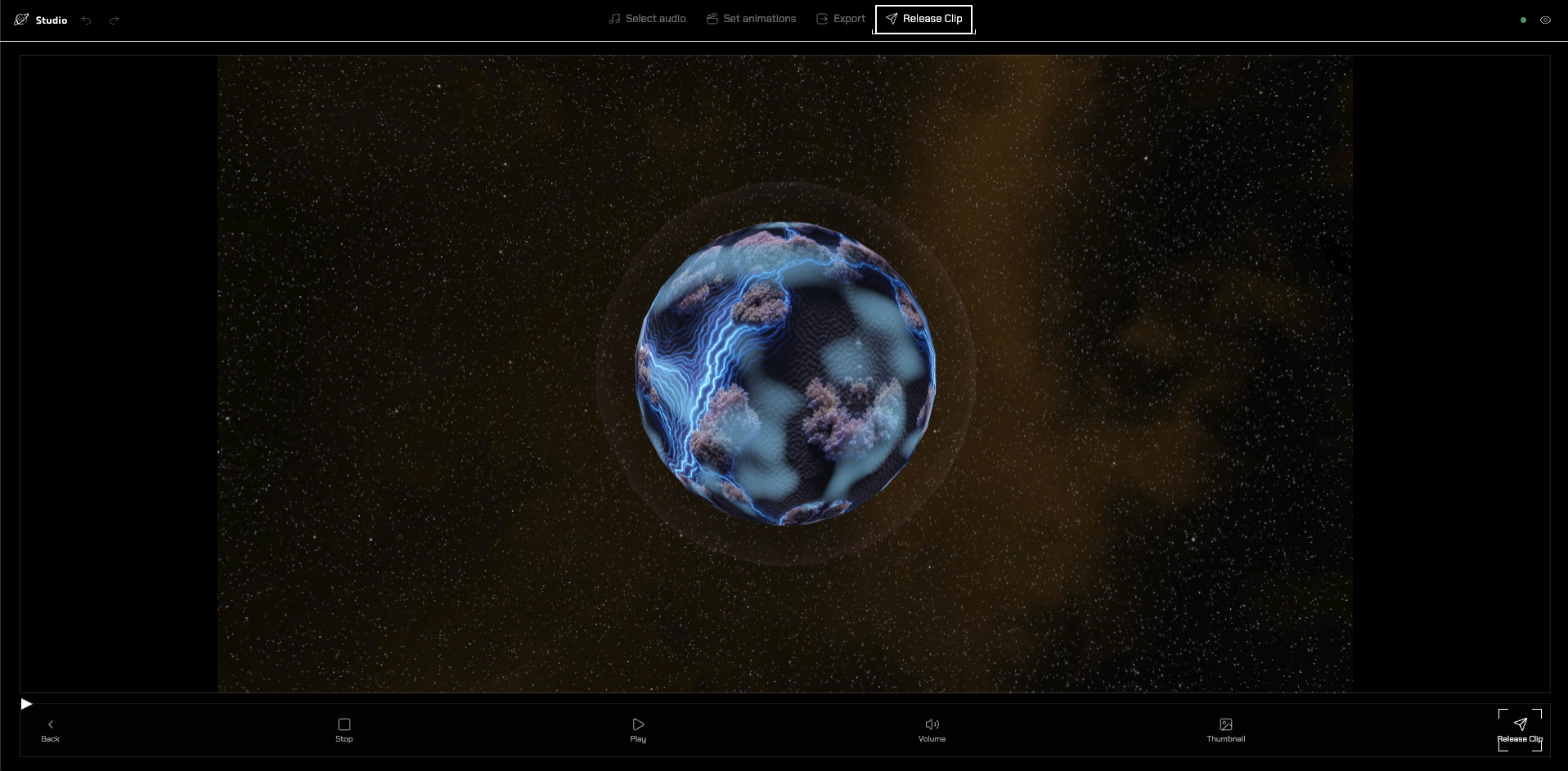
Un Clip nunca es más visible que su mundo: si el mundo es privado, el Clip también permanece privado.
Gestiona tus Clips
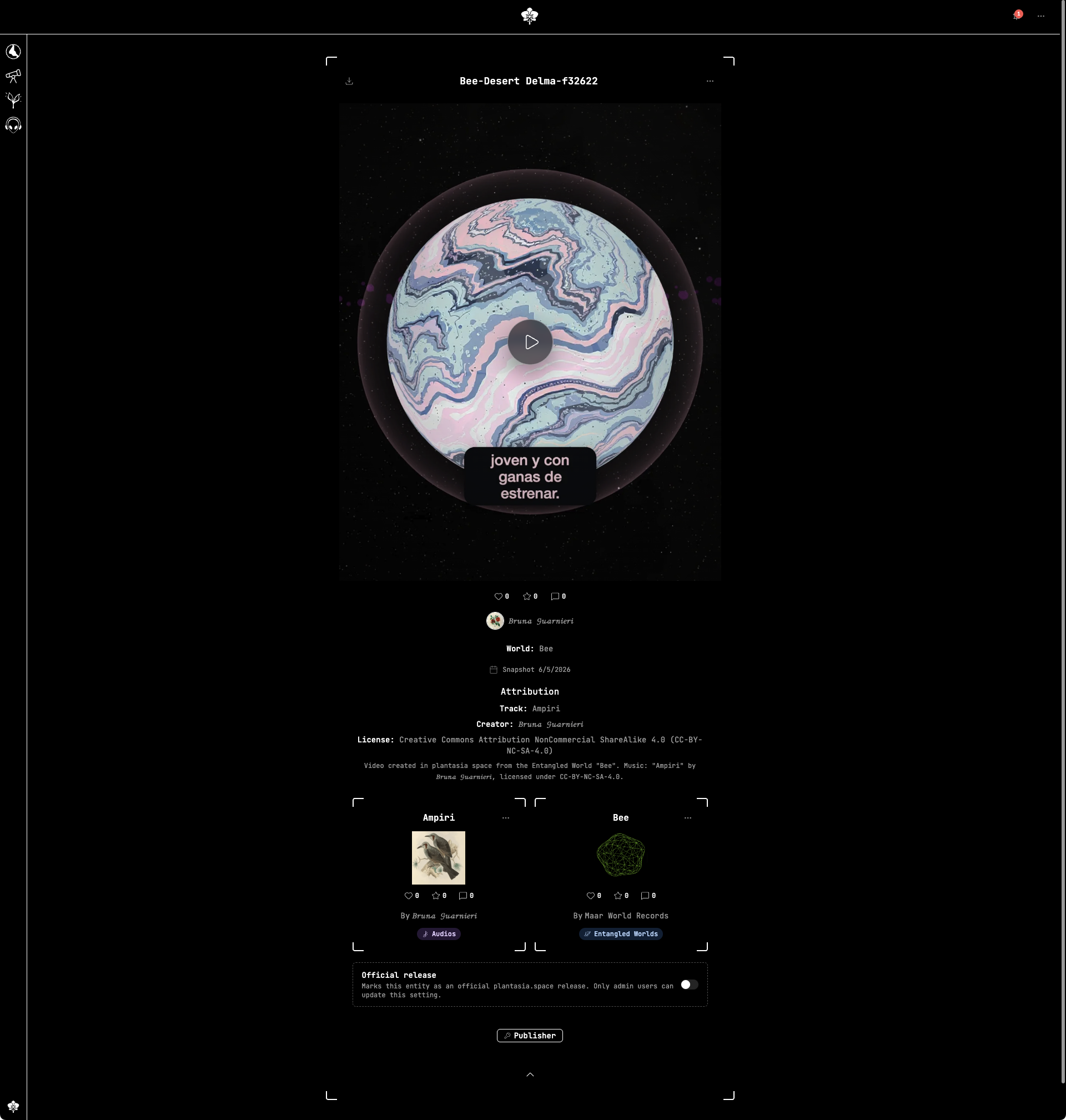
Desde Mis Clips o la página del Clip, puedes:
- Descargar el video en versión original o MP4 comprimido — solo para Clips con video capturado, y durante dos semanas después de la captura. Pasado ese plazo, la animación del Clip permanece, y puedes hacer una nueva captura cuando quieras
- Archivar un Clip — se oculta de los feeds y perfiles y permanece privado para ti. Los Clips archivados no se pueden editar y no cuentan para los límites de tu plan, y puedes restaurarlos en cualquier momento.
- Eliminar un Clip de forma permanente — sus archivos se borran y los enlaces directos dejan de funcionar. Esto no se puede deshacer.
Cada Clip incluye la atribución del Mundo Entrelazado del que fue creado y del Audio que utiliza, incluida la licencia de la pista.