Publicar
Esta página documenta funciones que todavía están en desarrollo y estarán disponibles pronto. Los detalles pueden cambiar mientras seguimos construyendo Plantasia Space.
Por dónde empezar
Ve a Release → New Entangled World.
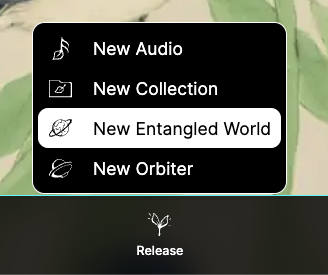
Según tu tipo de usuario, puedes crear un número limitado de Mundos Entrelazados. Se pueden añadir mundos adicionales mediante add-ons.
Lanzar un mundo abre un formulario de varios pasos.
PASO 1
1) Elegir un exoplaneta
Empieza seleccionando un exoplaneta real con el que entrelazar tu mundo.
Puedes:
- Elegir entre exoplanetas sugeridos o futuros
- Buscar por nombre
- Buscar por número (por ejemplo, al escribir
95se mostrarán planetas con ese número en su nombre)
Puedes cambiar el exoplaneta seleccionado más adelante.
Datos del exoplaneta
Al expandir el panel de información, puedes ver medidas astronómicas y físicas de la base de datos actual de exoplanetas.
Por el momento, estos datos afectan principalmente al comportamiento del Cosmic LFO dentro de los Orbiters. Elegir un planeta es sobre todo una decisión artística y simbólica.
2) Nombra tu mundo
Define un nombre para tu Mundo Entrelazado.
Si necesitas inspiración, puedes generar un nombre seleccionando un reino biológico:
- Plantae
- Fungi
- Animalia
El nombre generado se puede editar más adelante.
3) Elementales de worldbuilding
Los Elementales de Worldbuilding definen la identidad de tu mundo.
Describen:
- Geografía
- Flora
- Fauna
- Sociedad
- Historia
Puedes:
- Aplicar un preset
- Aleatorizar todos los valores
- Definir cada elemento manualmente
Estos valores se usan después para generar visuales y narración.
4) Matriz Elemental
La Matriz Elemental sitúa tu mundo entre agua, fuego, tierra y aire.
Esto influye en la generación visual y crea seis secciones del mundo:
- Principal
- Geografía
- Flora
- Fauna
- Sociedad
- ADN
Guardar borrador o continuar
Después de completar el primer paso, puedes guardar el mundo como borrador o continuar al siguiente paso.
PASO 2
5) Generación de textura del planeta
En el segundo paso, puedes generar o regenerar la textura del planeta.
Selecciona uno de los modelos de IA disponibles y guía la generación usando:
- Medio artístico
- Técnica artística
- Paleta de colores
- Estilo de iluminación
Cada mundo incluye un número limitado de créditos de textura según tu suscripción. Si lo necesitas, puedes añadir más con paquetes de créditos de textura.
6) Escena y atmósfera
En escritorio, puedes abrir el mundo a pantalla completa para ajustar los parámetros de la escena:
- Presets de campo estelar
- Colores de fondo
- Número de lunas (hasta 247)
- Texturas y colores de las lunas
- Tamaño y detalle del mundo
- Halo (color y tamaño)
- Nubes (textura, color, opacidad, movimiento)
- Iluminación (ambiente, superficie, dirección X/Y/Z)
7) Narración e historia
Puedes escribir la narración del mundo, incluyendo:
- Introducción
- Geografía
- Flora
- Fauna
- Sociedad
- Historia
- Conclusión
También puedes usar herramientas de escritura asistida para generar o traducir historias con distintos tonos, formatos e idiomas.
8) Colaboración y acceso
Define quién puede:
- Ver el mundo
- Publicar Audios dentro del mundo
- Editar el mundo
También puedes definir reglas generales de acceso (privado, por enlace o abierto).
9) Borrador y lanzamiento
Guarda tu mundo como borrador mientras iteras.
Lanza el mundo cuando esté listo para ser explorado y utilizado por otras personas.